
Une fois la première ouverture passée, l’essentiel se joue sur d’autres gestes : accepter ou refuser une permission, retrouver ses identifiants, décider quand remplacer le fichier. Sur Android, l’installation d’une application passe par plusieurs étapes concrètes : récupérer le fichier, l’installer proprement, régler les autorisations, conserver une version à jour et réagir sans panique lorsqu’un message bloque l’opération.
Ce que contient l’application et à quoi s’attendre
L’APK est un paquet d’installation destiné à Android. Une fois posé, il crée une icône dans le tiroir d’applications et ouvre l’interface du service : consultation des événements, gestion du profil, historique. Le fonctionnement ressemble à celui du site mobile, avec un accès plus direct depuis l’écran d’accueil et un stockage local des préférences.
L’installation ne crée aucun compte. Si vous en possédez déjà un, vous vous connectez avec les mêmes identifiants que sur le site. Si vous n’en avez pas, l’application propose un formulaire d’inscription, mais ce n’est pas automatique et rien ne se déclenche sans votre validation. Les données enregistrées localement (session, favoris) disparaissent si vous désinstallez.
Téléchargement de l’APK 1xBet
Le fichier ne figure pas sur Google Play, pour des raisons qui tiennent à la politique du magasin et non à un défaut technique. Vous le récupérez donc par un canal externe : site de l’éditeur ou page de distribution. La rapidité du téléchargement importe moins que la provenance, car un APK modifié peut ressembler en tout point à l’original.
Avant de lancer le transfert, assurez-vous que le navigateur affiche bien la page attendue, que l’adresse reste cohérente et qu’aucune redirection étrange ne s’interpose. Une connexion HTTPS protège le transport, mais elle ne garantit pas que le contenu du fichier correspond à l’éditeur. Pour une vérification utile, comparez la source avec celle utilisée lors d’une précédente mise à jour 1xbet, puis rangez le fichier dans un dossier dédié plutôt que dans les téléchargements en vrac.
Un second point pratique : la taille et le numéro de version évoluent régulièrement. Ne vous fiez pas à une capture d’écran ancienne trouvée en ligne. Prenez le fichier le plus récent proposé par la source que vous suivez, et notez mentalement son nom exact pour repérer plus tard les doublons.
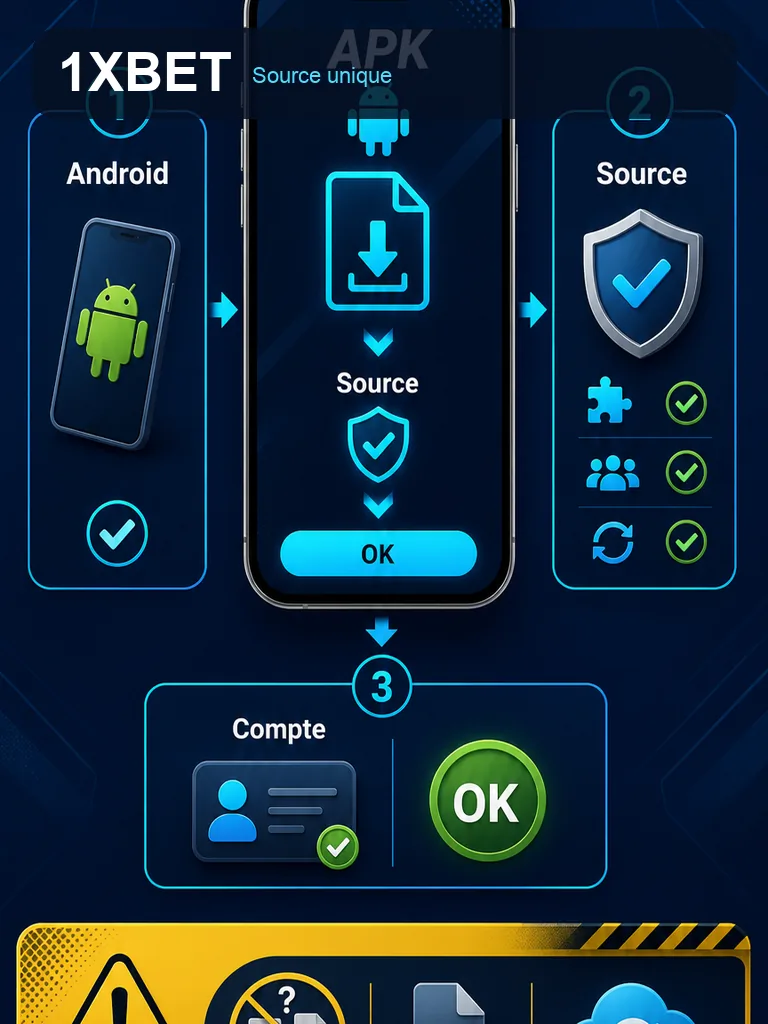
Étapes d’installation sur Android
Android bloque par défaut l’installation de paquets venus d’ailleurs. Il faut donc autoriser temporairement le navigateur ou le gestionnaire de fichiers à poser des applications, puis retirer cette autorisation dès la fin. La procédure ci-dessous résume l’enchaînement logique, quel que soit le constructeur.
- Ouvrez le fichier APK depuis le dossier de téléchargement en appuyant dessus.
- Quand Android signale que l’installation est bloquée, appuyez sur le bouton qui mène aux réglages.
- Activez l’autorisation « installer des applications inconnues » pour l’application qui ouvre le fichier, pas pour toutes.
- Revenez en arrière et confirmez l’installation.
- Attendez la fin de l’opération sans fermer l’écran.
- Désactivez l’autorisation temporaire dans les réglages.
- Ouvrez l’application depuis le tiroir d’applications.
Si l’écran d’installation se ferme seul, recommencez en vérifiant l’espace libre. Un manque de stockage interrompt souvent l’opération à mi-chemin, sans message très clair. Le fichier peut aussi être incomplet : dans ce cas, supprimez-le et retéléchargez-le depuis la même source.
Réglages et prérequis à vérifier
Avant l’installation, contrôlez trois éléments : la version d’Android, l’espace disponible et la date du système. Une date fausse peut empêcher la validation des certificats et provoquer des erreurs peu lisibles. Vérifiez aussi que le mode avion est désactivé et que le Wi-Fi ou les données mobiles fonctionnent, sans quoi le premier lancement peut rester bloqué sur un écran de chargement.
Après l’installation, ouvrez les réglages Android et parcourez la liste des permissions accordées. L’application a besoin de la connexion réseau et du stockage pour fonctionner correctement. Une permission liée aux contacts, aux SMS ou à la localisation précise n’a pas de rôle évident : refusez-la si elle vous semble hors sujet. Vous pourrez toujours l’accorder plus tard si un usage précis le justifie.
Sécurité, source et permissions Android
Laisser Play Protect activé est une bonne habitude. Ce service signale parfois une application installée hors magasin comme non vérifiée. Ce message n’est pas une preuve de danger, mais il n’est pas non plus anodin. Ne contournez jamais une alerte qui parle de logiciel dangereux : dans ce cas, supprimez le fichier et repartez d’une source différente.
Le transport des données entre l’application et les serveurs s’appuie normalement sur un chiffrement, qui protège les échanges. Cela réduit les risques d’interception, sans pour autant rendre l’ensemble infaillible. Aucune garantie absolue de sécurité ou de légalité ne peut être donnée, et la prudence reste de mise : ne saisissez vos identifiants que dans l’application elle-même, jamais dans un formulaire ouvert depuis un lien reçu par message.
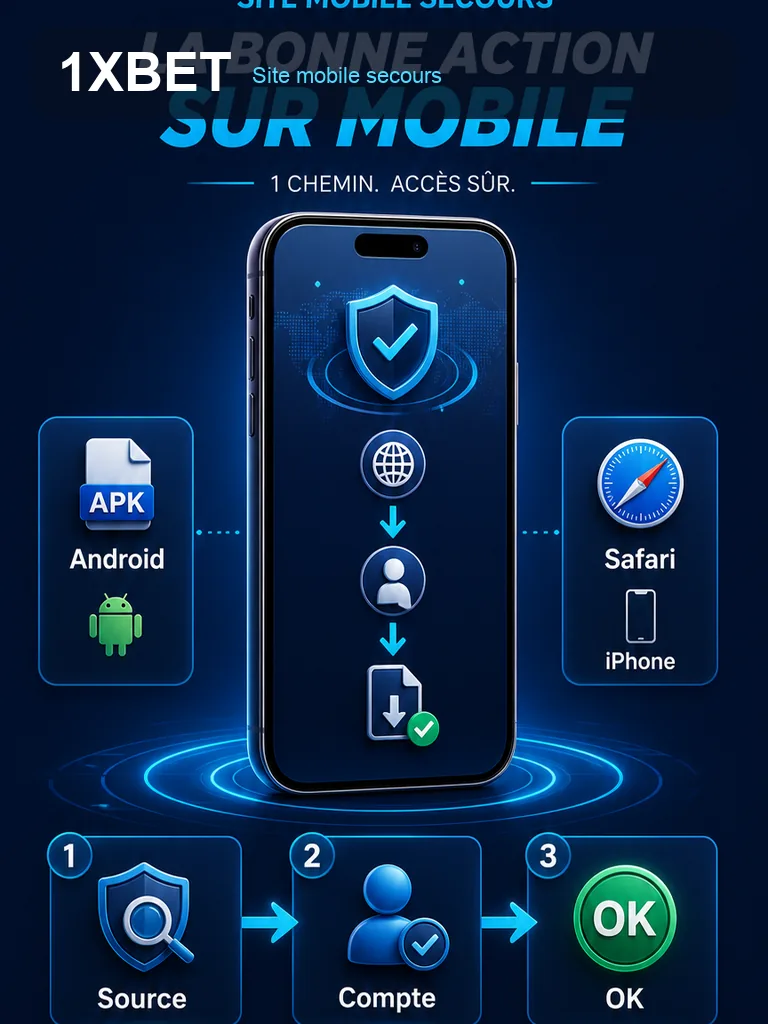
Mise à jour de l’APK
Une nouvelle version corrige des bugs, adapte l’interface ou améliore la compatibilité. Vous la récupérez comme la première : par téléchargement du fichier, puis installation par-dessus l’existante. Les données du compte ne sont pas concernées, car elles restent côté serveur. En revanche, certaines préférences locales peuvent être réinitialisées si le format change.
Un conflit de signature survient lorsque la nouvelle copie n’a pas été signée par la même clé que l’ancienne. Android refuse alors de remplacer l’application. Dans ce cas, ne désinstallez pas immédiatement : assurez-vous d’abord que vous pouvez récupérer votre accès au compte (identifiant, mot de passe, éventuelle vérification en deux étapes). Une fois ce point confirmé, vous pouvez envisager une réinstallation propre, mais seulement si le blocage persiste et que la source du nouveau fichier est fiable.
Android, iPhone et site mobile
Un APK ne s’installe pas sur iPhone : le format est propre à Android. Sur un téléphone Apple, la solution de secours reste le site mobile consulté dans le navigateur, qui offre l’essentiel des fonctions. Il n’existe pas de fichier iOS équivalent à télécharger depuis une source externe, et il ne faut pas compter sur une application présente dans l’App Store sans le vérifier directement.
| Support | Installation | Mise à jour | Usage |
|---|---|---|---|
| Android (APK) | Manuelle, via fichier | Nouveau téléchargement | Icône dédiée |
| iPhone | Non applicable | Non applicable | Navigateur |
| Site mobile | Aucune | Automatique | Navigateur |
Le site mobile sert aussi de secours en cas de problème sur Android : il permet de vérifier si un souci vient de l’application ou du compte. Cette distinction évite de réinstaller pour rien quand l’origine du dysfonctionnement est ailleurs.
Ouverture et accès au compte existant
Au premier lancement, l’application peut demander de choisir une langue, accepter des conditions ou proposer de se connecter. Utilisez les identifiants de votre compte existant, sans en créer un second par erreur. Un échec de connexion n’est pas forcément lié à l’installation : il peut venir d’un mot de passe erroné, d’une vérification en attente ou d’une coupure réseau momentanée.
Si le message d’erreur évoque les identifiants, testez la même connexion depuis le site mobile. Si elle fonctionne là-bas, le problème vient probablement du cache de l’application : fermez-la complètement, videz son cache dans les réglages Android, puis rouvrez-la. Si elle échoue partout, la question relève du compte, pas du fichier installé.
Erreurs d’installation fréquentes
- Fichier non installé : l’autorisation temporaire n’a pas été accordée, ou le fichier est incomplet.
- Conflit de signature : la nouvelle copie ne correspond pas à l’ancienne ; vérifiez l’accès au compte avant toute désinstallation.
- Application non installée : espace insuffisant ou version d’Android trop ancienne.
- Écran figé au lancement : connexion réseau instable ou date système incorrecte.
- Installation bloquée par Play Protect : ne forcez pas, changez de source.
Contrôles après installation
Une fois l’application ouverte, vérifiez que l’icône s’affiche correctement, que la connexion au compte fonctionne et que la navigation entre les sections reste fluide. Contrôlez que l’autorisation d’installation de sources inconnues est bien désactivée. Supprimez les anciens fichiers APK restés dans les téléchargements, sauf si vous souhaitez conserver la version précédente pour revenir en arrière en cas de besoin.
Enfin, gardez en tête que les exigences techniques évoluent : espace requis, version minimale d’Android, comportement des permissions. Revenez de temps à autre sur la source qui vous a fourni le fichier pour confirmer qu’une nouvelle version n’est pas disponible, sans télécharger plusieurs copies en parallèle.
FAQ
Peut-on installer l’APK 1xBet sur un iPhone ?
Non. Le format APK est réservé à Android. Sur iPhone, il faut passer par le navigateur et le site mobile, en attendant une éventuelle application iOS dont l’existence ne peut pas être affirmée sans vérification directe.
Pourquoi Android refuse-t-il de mettre à jour l’application ?
Le plus souvent à cause d’un conflit de signature : le nouveau fichier vient d’une autre source que l’ancien. Avant de désinstaller, assurez-vous de pouvoir récupérer votre compte, car la désinstallation efface les données locales.
Faut-il désinstaller l’ancienne version avant d’installer la nouvelle ?
Pas en principe. L’installation par-dessus est prévue et conserve vos réglages. La désinstallation ne devient nécessaire qu’en cas de blocage persistant, une fois l’accès au compte confirmé par ailleurs.