

Le téléchargement du fichier marque le vrai départ, pas l’ouverture de l’application. Avant de lancer l’installation, mieux vaut comprendre ce que contient un APK et pourquoi Android traite ce format différemment. Un APK est un paquet d’installation conçu pour Android, qui ne s’installe pas sur un iPhone. Cette limite évite déjà bien des malentendus. L’application 1xBet se présente sous cette forme sur Android, tandis que le site mobile reste la porte d’entrée pour les autres appareils. Le parcours concret va du fichier jusqu’à la connexion au compte.
Comprendre l’APK 1xBet et préparer le téléchargement
Le fichier APK rassemble tout ce dont Android a besoin pour créer une icône et lancer le service sur un téléphone ou une tablette. Il ne transite pas par Google Play, ce qui explique sa circulation hors boutique. La première tâche consiste donc à récupérer une copie propre, sans la renommer ni la modifier. Un fichier trafiqué peut sembler identique et poser problème plus tard.
Choisir une source avant de télécharger
Le fichier doit venir d’un endroit contrôlé, mais un site de téléchargement n’est pas l’éditeur officiel. Il faut distinguer la page qui héberge le fichier de la personne qui l’a produit. Une adresse en HTTPS protège le transport, pas l’authenticité du contenu. Autrement dit, le cadenas du navigateur ne garantit pas que l’APK soit signé par l’éditeur. Écartez les liens reçus par messagerie, les pièces jointes et les forums sans modération. Une source stable dans le temps facilite les mises à jour et limite les mauvaises surprises.
Récupérer le fichier sur Android
Ouvrez le navigateur du téléphone et lancez le téléchargement depuis la page choisie. Le fichier atterrit dans le dossier des téléchargements, avec une extension .apk visible. Pour retrouver une installation 1xbet sur mobile sans repasser par la boutique, cette copie locale suffit, à condition de vérifier qu’elle n’est pas tronquée. Un téléchargement interrompu produit un fichier inutilisable : supprimez la copie partielle et recommencez plutôt que d’insister. Le compte n’est pas requis pour cette étape, mais une connexion stable évite les coupures.
Pensez aussi à l’espace de stockage disponible, car le fichier et son installation consomment de la place avant que l’application ne s’installe vraiment. Une fois la copie vérifiée, l’installation peut commencer.
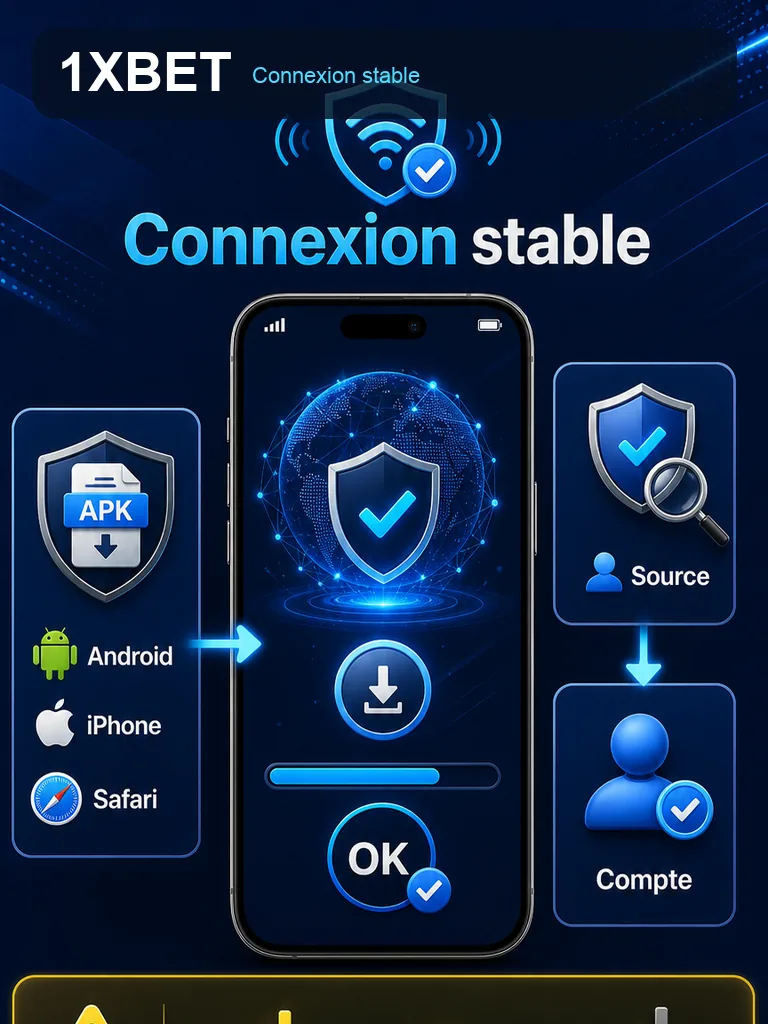
Étapes d’installation et autorisations
Android bloque par défaut les applications issues de sources inconnues. Une autorisation temporaire est donc nécessaire, mais elle ne doit servir que pour l’application qui ouvre le fichier, puis être retirée. Play Protect reste actif pendant toute l’opération et protège l’appareil.
- Ouvrez le fichier APK depuis le dossier des téléchargements.
- Lisez le message de sécurité qui propose d’autoriser l’installation depuis cette source.
- Autorisez uniquement l’application en cours d’utilisation, par exemple le navigateur ou le gestionnaire de fichiers.
- Parcourez l’écran récapitulatif et appuyez sur Installer.
- Attendez la fin de l’opération, puis ouvrez l’application pour vérifier qu’elle se lance.
- Retournez dans les réglages et désactivez l’autorisation pour la source qui a servi.
Si Android affiche un avertissement de logiciel dangereux, ne cherchez pas à le contourner. Supprimez le fichier et reprenez le téléchargement depuis une autre source. L’installation ne crée pas de compte : elle ajoute seulement l’application au système.
Prérequis et configuration utile
L’application peut demander l’accès au stockage, aux notifications ou au réseau. Le réseau est indispensable, les autres permissions servent au confort. Vous pouvez refuser les notifications sans bloquer l’usage principal. L’espace libre doit rester suffisant pour éviter une erreur en pleine installation. Les exigences d’Android changent avec le temps : consultez la fiche du fichier plutôt qu’un chiffre ancien trouvé sur un forum. Il n’existe pas de version minimale universelle, car elle dépend du moment et du fichier proposé.
Permissions Android et réglages après installation
Après l’installation, ouvrez les réglages de l’application pour consulter la liste des permissions accordées. Retirez celles qui ne servent pas au fonctionnement courant. L’accès aux contacts n’a aucune raison d’être demandé pour utiliser le service. L’accès au stockage peut être utile si l’application enregistre des fichiers, mais vous pouvez le restreindre. Ces réglages se modifient à tout moment et ne cassent pas l’application si vous restez raisonnable. Une permission refusée n’entraîne pas toujours un dysfonctionnement, mais certaines fonctions précises peuvent alors rester indisponibles.
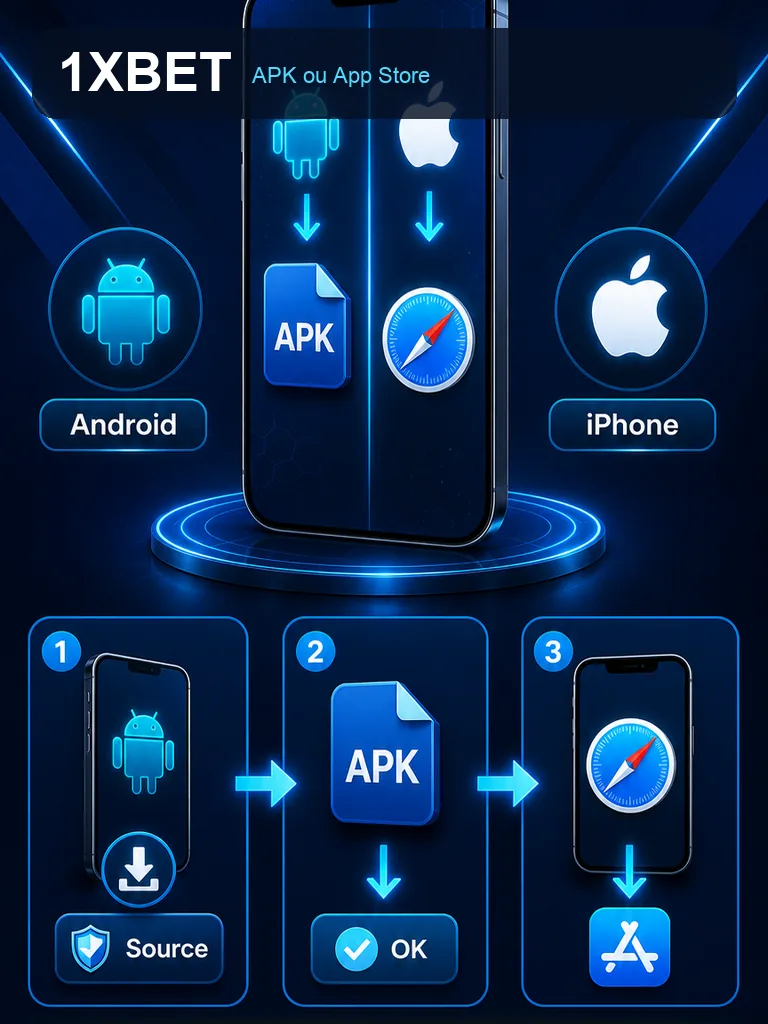
Mise à jour, erreurs et choix du système
Un APK installé manuellement ne se met pas à jour comme une application de boutique. Il faut télécharger une nouvelle version et l’installer par-dessus l’ancienne. Android compare les signatures : si la nouvelle version est signée différemment, l’installation échoue avec un conflit de signature. Dans ce cas, ne désinstallez pas immédiatement l’ancienne application, car vous perdriez les données locales. Cherchez d’abord un fichier signé par le même éditeur que celui déjà installé. Le compte en ligne, lui, ne disparaît pas avec une désinstallation, mais mieux vaut éviter de tout effacer sans solution de repli.
Un problème de connexion au compte n’est pas toujours une erreur d’installation. Vérifiez vos identifiants, votre réseau et l’état du service avant de supprimer quoi que ce soit. Si l’application exige une mise à jour, installez la nouvelle version par-dessus l’ancienne.
Android, iPhone et site mobile
Un APK est destiné à Android et ne s’installe pas sur iPhone. L’iPhone peut consulter le site mobile dans son navigateur, et si une application iOS existe, elle passe par l’App Store. La disponibilité d’une application iOS doit toujours être vérifiée avant d’être annoncée. Le tableau ci-dessous résume les différences concrètes.
| Critère | Android APK | iPhone | Site mobile |
|---|---|---|---|
| Installation | Manuelle depuis un fichier | App Store ou site mobile | Aucune installation |
| Mise à jour | Nouveau fichier à installer | Gérée par l’App Store | Automatique |
| Autorisation | Source inconnue temporaire | Non applicable | Non applicable |
| Stockage | Fichier et application | Application seulement | Cache du navigateur |
Ouverture, accès au compte et dépannage
Ouverture et accès au compte existant
L’installation ne crée pas de compte. Ouvrez l’application et connectez-vous avec les identifiants habituels. Si la connexion échoue, testez le site mobile pour savoir si le problème vient de l’application, du mot de passe ou du réseau. Une maintenance peut aussi bloquer temporairement l’accès. Ne désinstallez pas avant d’avoir écarté ces pistes simples. Après la connexion, vérifiez que votre profil s’affiche correctement et que les informations attendues sont bien présentes.
Erreurs d’installation et corrections
Voici les erreurs les plus fréquentes et les actions adaptées.
| Erreur | Cause probable | Action |
|---|---|---|
| Fichier non installé | Copie incomplète ou corrompue | Supprimer et retélécharger |
| Conflit de signature | Version signée différemment | Retrouver un fichier du même éditeur |
| Espace insuffisant | Stockage saturé | Libérer de la place |
| Application non compatible | Version Android trop ancienne | Vérifier les prérequis actuels |
| Connexion au compte impossible | Identifiants ou réseau | Tester le site mobile |
Contrôles après installation
Après l’installation, vérifiez que l’icône apparaît, que l’application se lance et que la connexion fonctionne. Contrôlez les permissions accordées et retirez l’autorisation temporaire. Assurez-vous que Play Protect est actif. Conservez le fichier APK dans un dossier sûr si vous souhaitez le réutiliser, sans le partager à l’aveugle. La prochaine mise à jour suivra les mêmes précautions.
FAQ
L’APK 1xBet fonctionne-t-il sur iPhone ?
Non, un APK est un format Android. Sur iPhone, il ne s’installe pas. Utilisez le site mobile dans Safari ou un autre navigateur. Si une application iOS existe, elle passe par l’App Store, mais vérifiez toujours sa disponibilité avant de l’annoncer.
Pourquoi Android bloque-t-il l’installation ?
Android bloque par défaut les applications issues de sources inconnues. Autorisez temporairement l’application qui ouvre le fichier, puis retirez cette autorisation après l’installation. Si Play Protect signale un fichier dangereux, ne contournez pas l’alerte : supprimez le fichier et cherchez-en un autre.
Puis-je mettre à jour l’APK sans perdre mon compte ?
Le compte est en ligne et survit à une mise à jour ou à une désinstallation. Les données locales, en revanche, peuvent disparaître. En cas de conflit de signature, ne désinstallez pas immédiatement : cherchez d’abord un fichier compatible et gardez vos identifiants pour vous reconnecter ensuite.